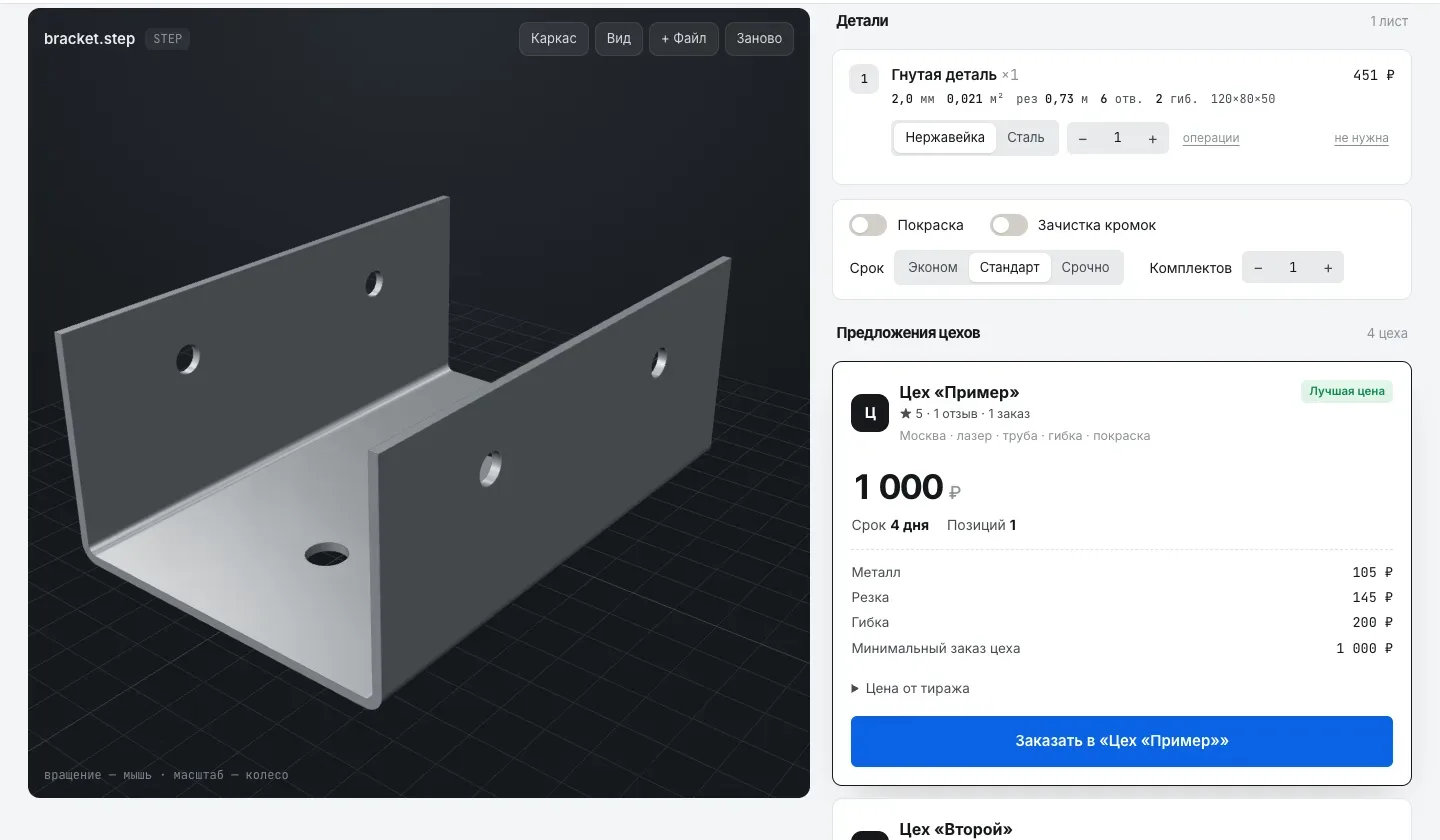
Заказчикам площадка бесплатна: вы загружаете модель, сразу видите цены нескольких цехов и отправляете заказ тому, кто подходит по цене и сроку. Отвечает за качество и сроки выбранный цех, платите вы ему напрямую по его счёту.
1. Загрузите модель
Откройте Мгновенный расчёт и перетащите файлы: STEP для листовых и гнутых деталей и труб, DXF для плоских. Можно загрузить сразу несколько файлов, и все детали попадут в один заказ. Модели нет — начните с конструктора (пластина, фланец, косынка, уголок…) или с примера на странице расчёта.
Подсказка: назовите файл, например, Кронштейн 3мм AISI304 20шт.dxf — площадка сама подставит толщину, материал и количество.
2. Настройте детали
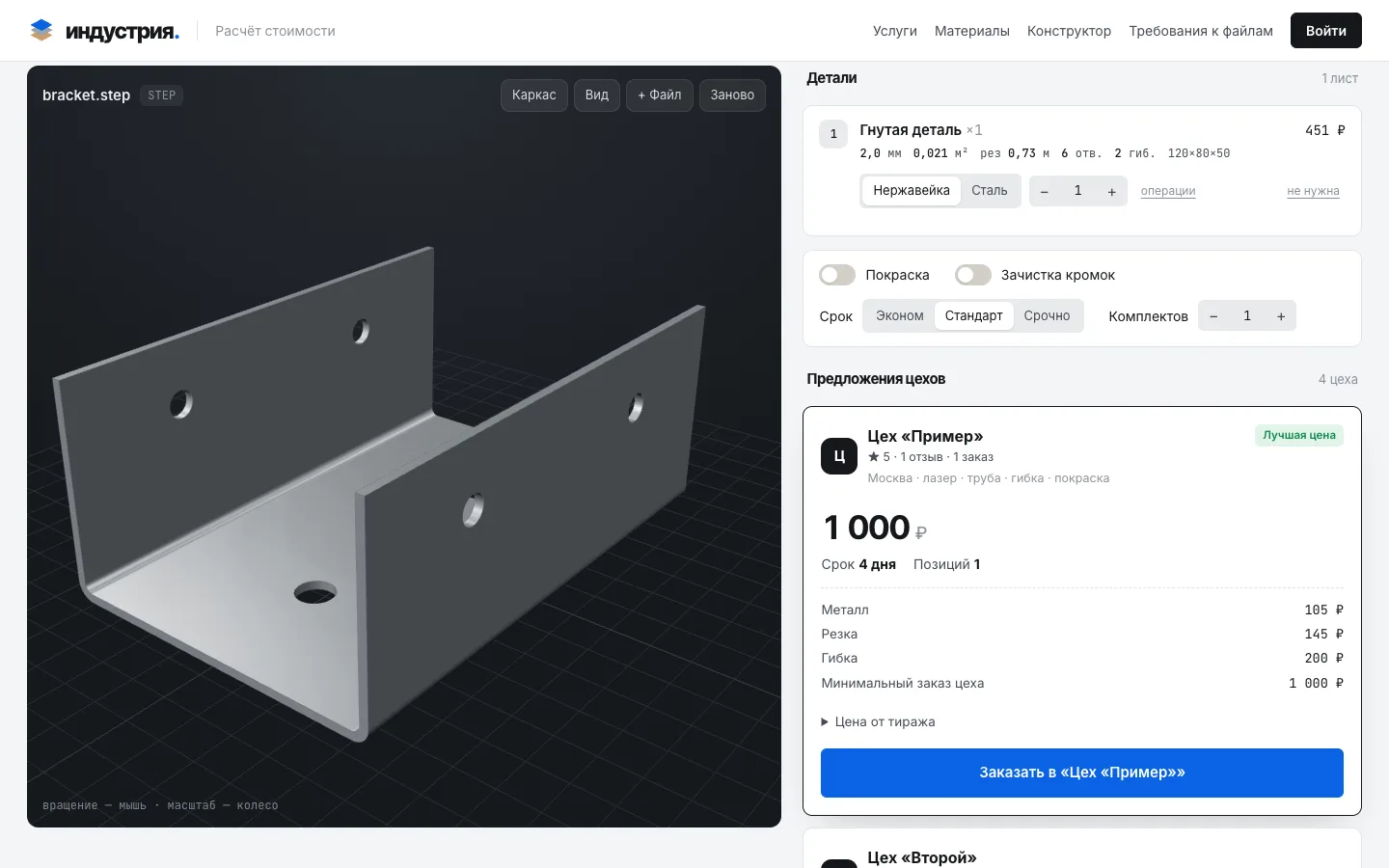
- Материал и толщина — у каждой детали свои.
- Количество и число комплектов, если заказываете одинаковые наборы.
- Покраска (порошковая, по RAL), зачистка кромок, зенковка, резьба и запрессовка крепежа — если цех это делает.
- Срок: «Эконом» дешевле, «Срочно» быстрее, «Стандарт» — по умолчанию.
Площадка сама проверяет технологичность: слишком мелкие отверстия, узкие перемычки, лист больше стола станка. Замечания видны прямо в расчёте — лучше поправить модель до заказа.
3. Сравните цехи
Под параметрами — предложения всех цехов, которые могут сделать деталь: цена, срок, рейтинг и город. «Лучшая цена» отмечена. Для небольших партий раскройте «Цену от тиража» — видно, насколько дешевле деталь в партии.
Расчёт можно сохранить (он появится в кабинете в «Сохранённых расчётах»), отправить коллеге ссылкой или открыть как коммерческое предложение и распечатать в PDF — для согласования с руководителем или бухгалтерией.
4. Оформите заказ
Нажмите «Заказать в …» у нужного цеха. В первый раз площадка попросит имя, телефон, почту и пароль — это и есть регистрация, отдельно ничего заполнять не нужно.
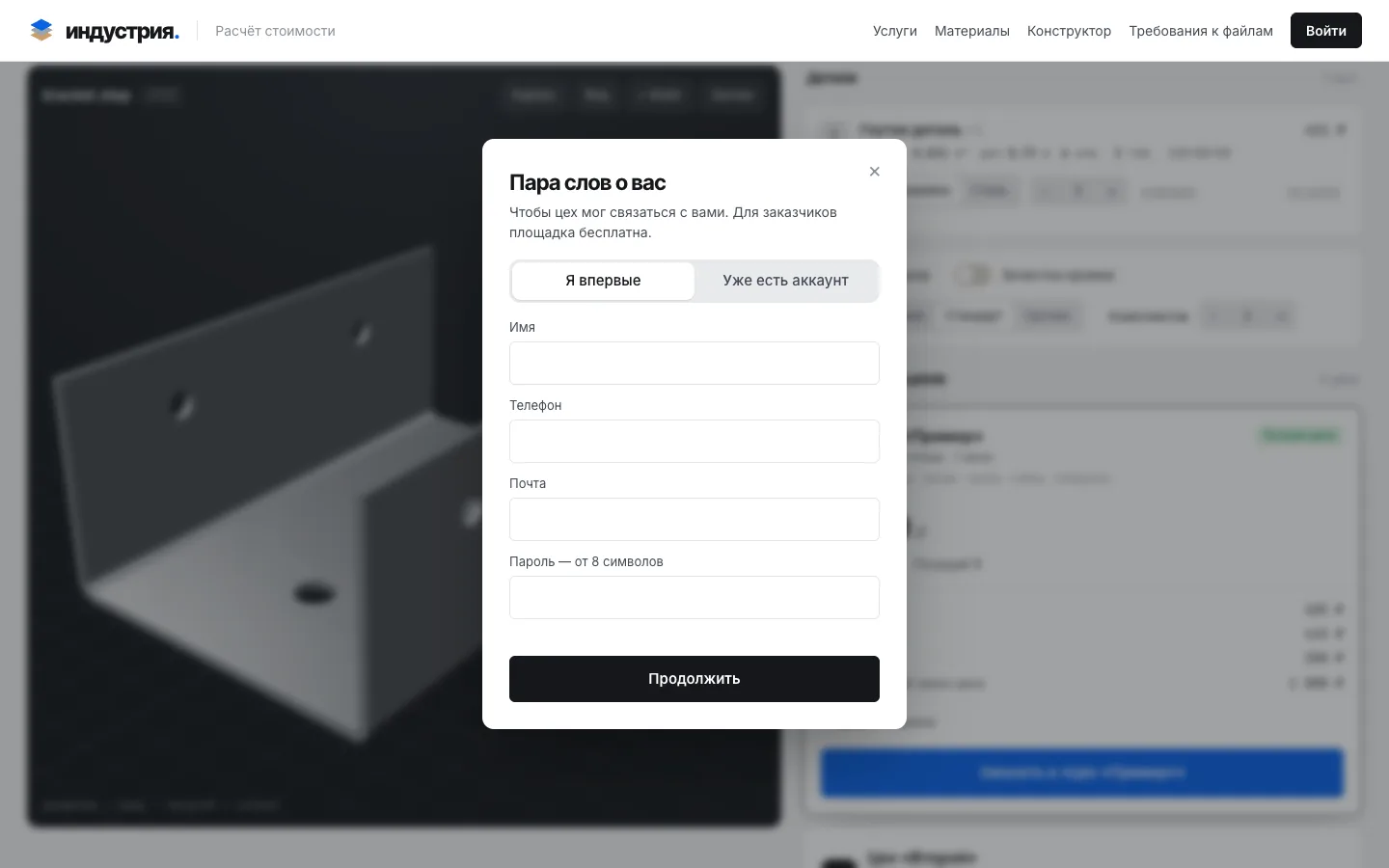
Подтвердите почту. После регистрации мы пришлём письмо со ссылкой. Заказ сохранится сразу, но уйдёт цеху только после того, как вы откроете ссылку, — так мы защищаем цехи от случайных и поддельных заказов. Письма нет — проверьте «Спам» или нажмите «Отправить ещё раз» в кабинете.
В окне заказа укажите адрес доставки (или «самовывоз») и комментарий для цеха: допуски, упаковку, пожелания по срокам.
5. Следите за заказом в кабинете
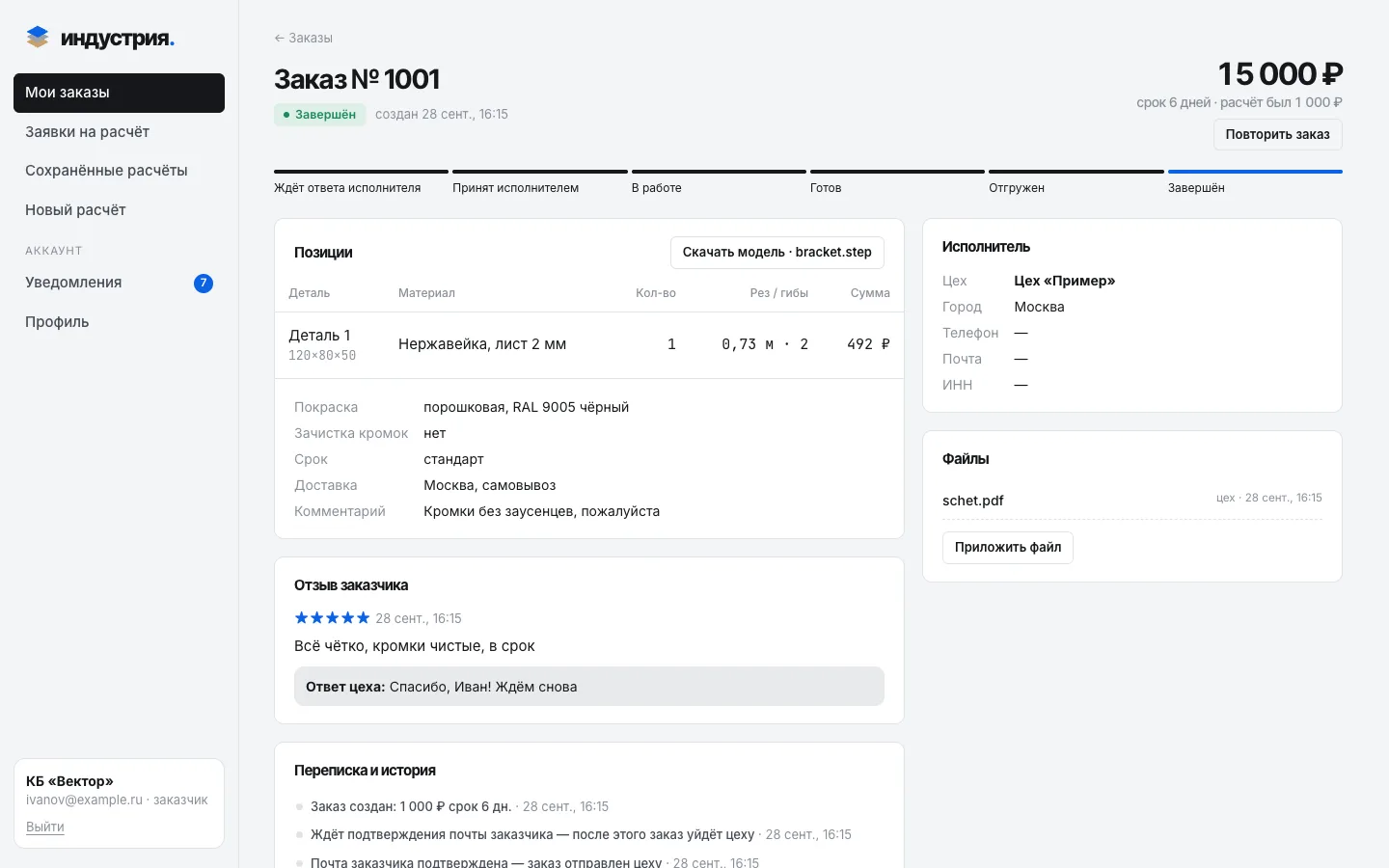
Каждый заказ проходит этапы: Ждёт ответа исполнителя → Принят → В работе → Готов → Отгружен → Завершён. Обо всех изменениях приходит уведомление в кабинет и на почту.
- Цех проверит модель и примет заказ. Если цена или срок отличаются от расчёта, цех поправит их — вы увидите новые цифры и комментарий.
- Переписка — пишите цеху прямо в заказе, вся история сохраняется.
- Файлы — цех прикладывает счёт или договор, вы — чертежи и уточнения. Модель можно скачать в любой момент.
- Отменить заказ можно, пока цех не начал работу.
- Когда детали у вас, нажмите «Подтвердить получение» и оставьте отзыв — он помогает другим заказчикам выбрать цех.
- «Повторить заказ» открывает тот же расчёт с актуальными ценами цехов — останется выбрать цех и нажать «Заказать».
6. Оплата и документы
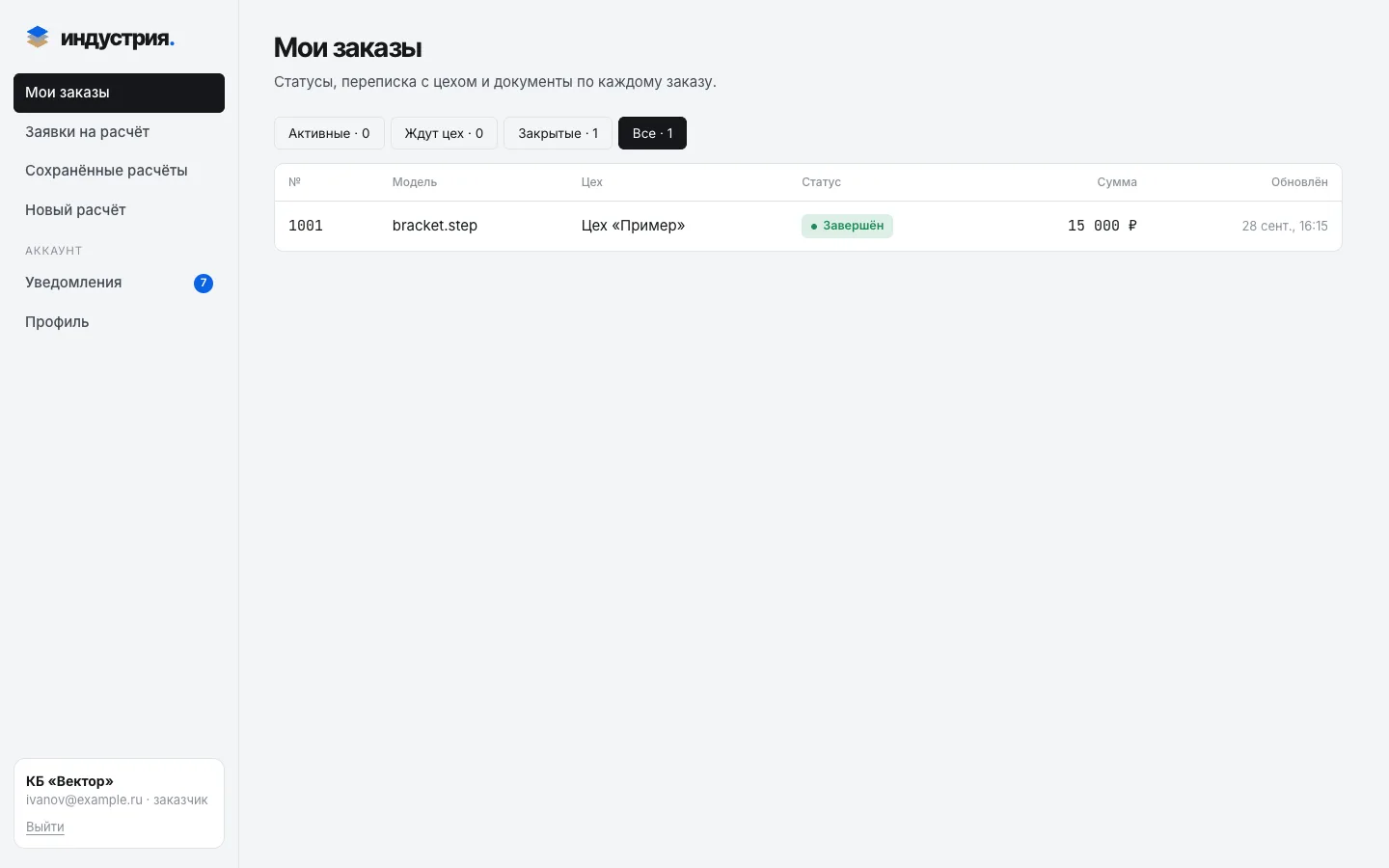
Площадка не берёт деньги за заказ и не берёт комиссию. Цех выставляет счёт — обычно он приходит файлом в заказе, — и вы платите ему напрямую. Чтобы счёт и КП сразу были на вашу компанию, заполните в Профиле название, ИНН, КПП и юридический адрес.
7. Нет модели или нужна другая обработка? Заявка на расчёт
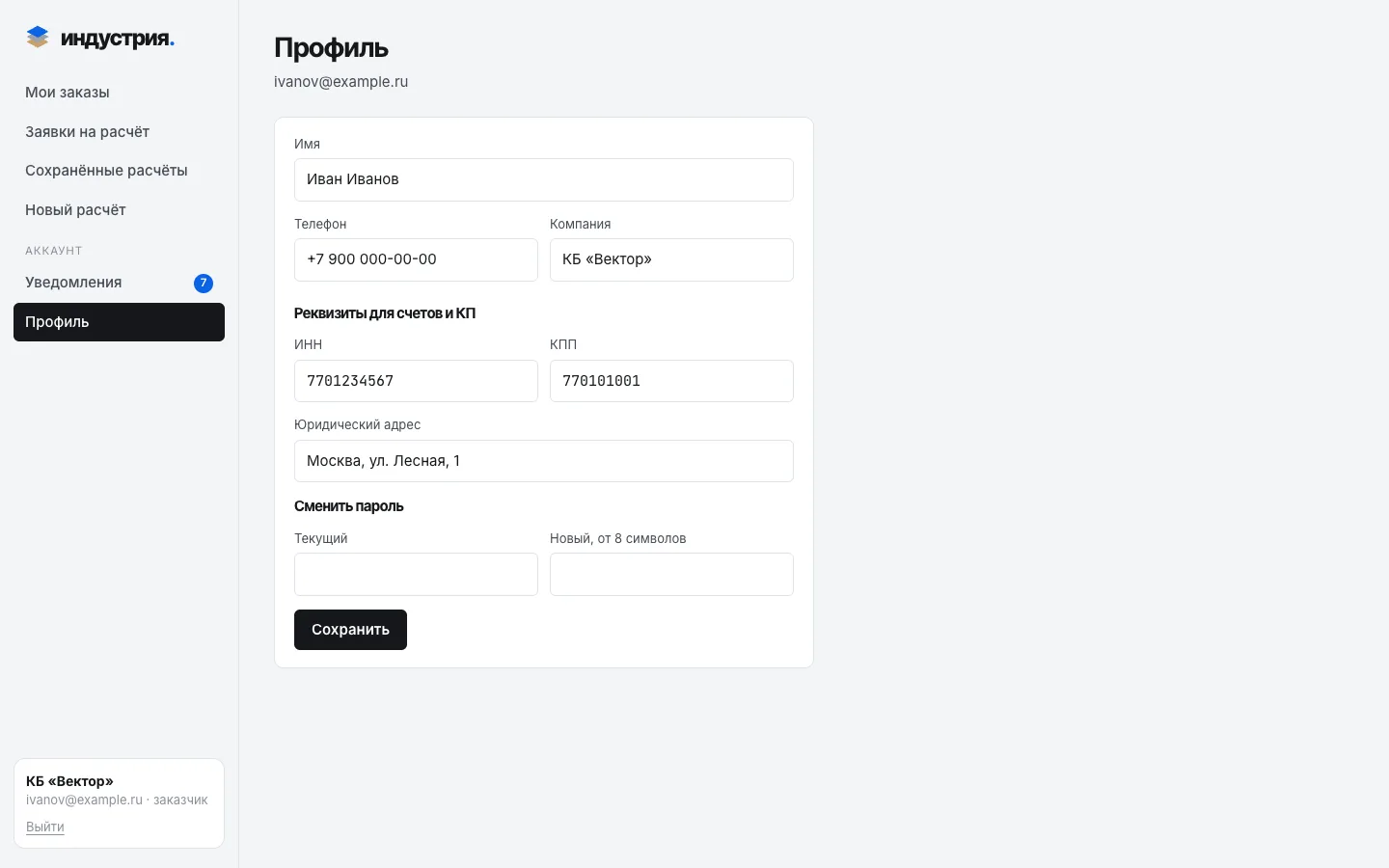
Фрезеровку, токарку, литьё, сварку, резку фанеры и пластика и всё, что не считается автоматически, заказывайте через заявку: кабинет → «Заявки на расчёт» → «Новая заявка». Выберите вид работ, опишите задачу, приложите файлы (STEP, DXF, PDF, фото), укажите количество, материал, желаемый срок и город.
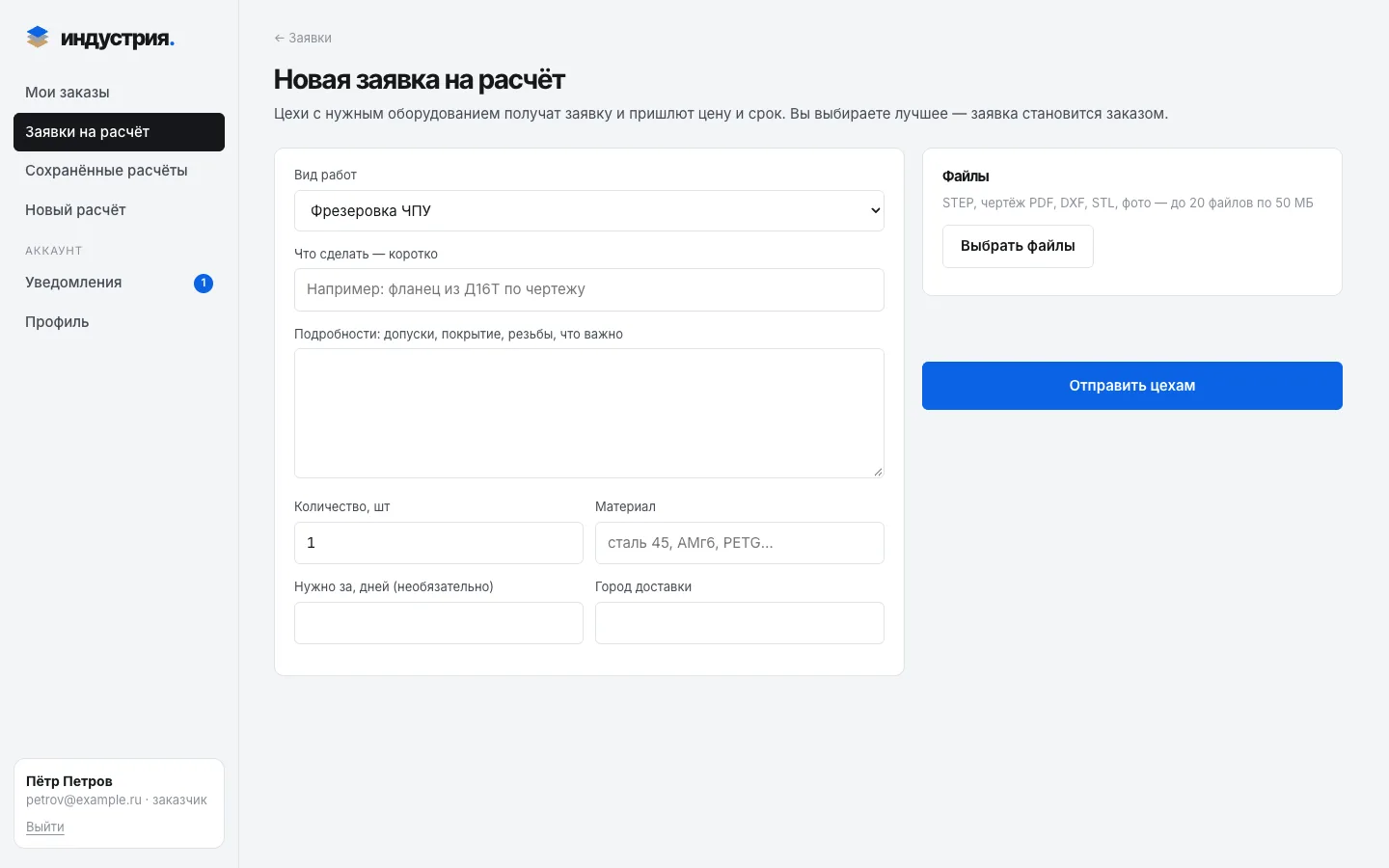
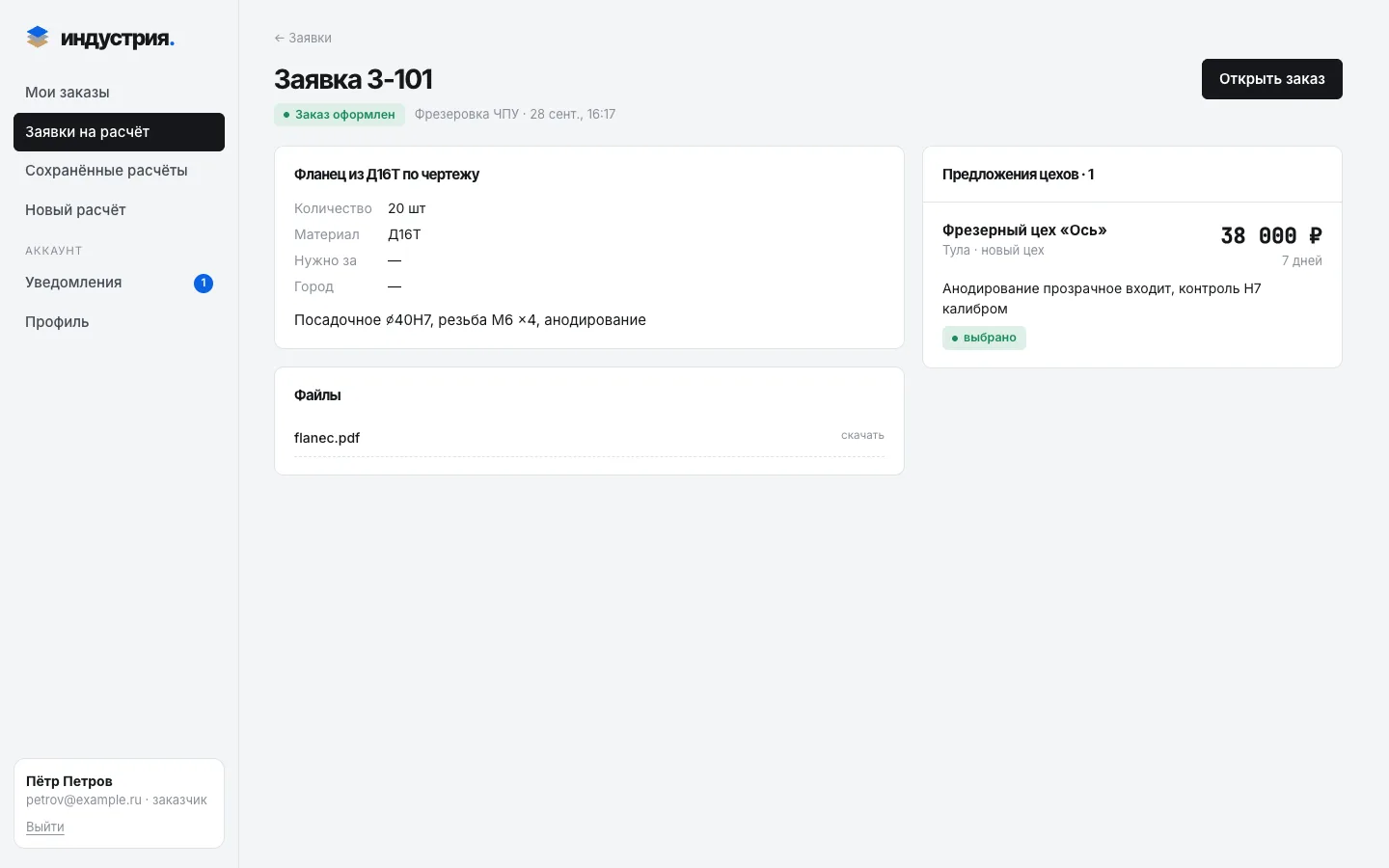
Заявку получат цехи с этим направлением. Они пришлют цену, срок и комментарий — вы сравните и нажмёте «Выбрать». Заявка сразу станет заказом, дальше всё как в разделе 5.
8. Сырьё с обработкой
В разделе Сырьё — лист, труба, профиль, пластик и плиты от поставщиков. Многие режут в размер, шлифуют, клеят плёнку или красят — это выбирается в карточке товара. Корзина общая, а заказ создаётся отдельно на каждого продавца.
Коротко
- Загрузите STEP или DXF.
- Выберите материал, количество, отделку и срок.
- Сравните цехи и нажмите «Заказать».
- Подтвердите почту по ссылке из письма.
- Ведите заказ в кабинете и оплатите цеху по счёту.
Остались вопросы — загляните в Вопросы и ответы или напишите нам через контакты.