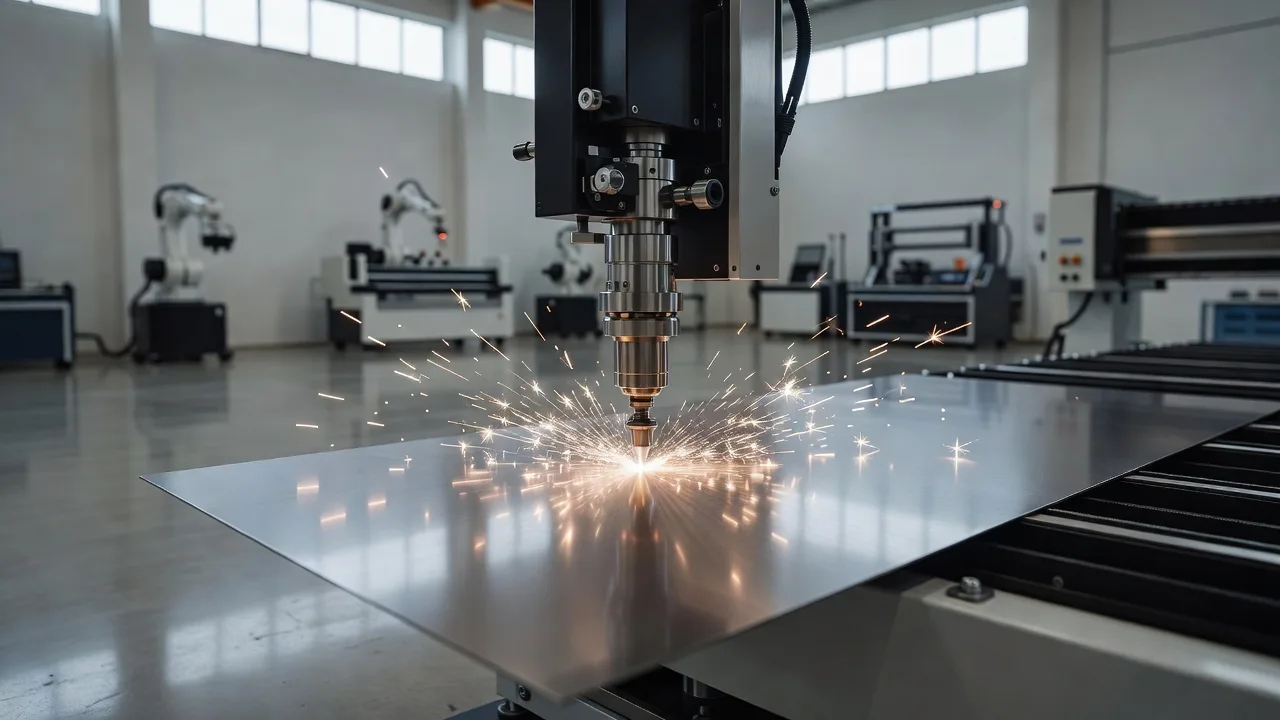
DXF — это «чертёж для станка». Лазер режет ровно те линии, что есть в файле, поэтому любая лишняя линия — это лишний рез, а незамкнутый контур — брак или вопрос от цеха.
1. Масштаб 1:1 в миллиметрах
Проверьте единицы при экспорте. Самая частая ошибка — деталь в 25,4 раза меньше, потому что файл выгружен в дюймах. Площадка показывает габарит детали — сверьте его с чертежом.
2. Только контуры реза
Уберите размеры, рамку, штамп, текст-пояснения и осевые линии. Если нужна гравировка или разметка — вынесите её на отдельный слой (например, ENGRAVE) и напишите об этом в комментарии.
3. Контуры замкнуты
Внешний контур и каждое отверстие должны быть замкнутыми: без разрывов и наложений линий. Двойные линии лазер пройдёт дважды — кромка оплавится, а цена вырастет.
4. Линии гиба — на слое BEND
Если деталь гнётся, положите линии гиба на слой BEND, как это делает Fusion 360. Площадка посчитает число гибов, а цех увидит, где гнуть.
5. Сплайны — лучше дугами
Сложные кривые (сплайны) станок аппроксимирует сам, но дуги и отрезки режутся чище и быстрее. В большинстве CAD есть команда «преобразовать сплайн в дуги».
6. Материал и толщина — в имени файла
В DXF толщины нет. Назовите файл, например, Кронштейн 3мм AISI304 20шт.dxf — площадка сама подставит толщину, материал и количество.
7. Одна деталь — один файл (или несколько деталей рядом)
Можно положить в один DXF несколько разных деталей — площадка найдёт каждую. Но для разных толщин нужны разные файлы.
Особенности для неметаллов
- Акрил: CO2-лазер даёт прозрачную полированную кромку. Толщина до 20 мм. Мелкие элементы уже 1 мм перегреваются.
- Фанера и МДФ: кромка темнеет (подгар) — это нормально для лазера. Если нужна светлая кромка — выбирайте фрезерную резку.
- Поликарбонат и ПВХ лазером не режут: поликарбонат желтеет и горит, ПВХ выделяет хлор. Только фрезеровка.